노트북을 사용하다 보니 인터넷 창을 여러 개 띄워놓거나 프로그램을 동시에 실행할 때 조금씩 버벅거리는 느낌이 들었습니다.
그런데 3일전부터는 크롬으로 미리캠버스를 여러개 띄워 놓고 하다보니, 다운되거나 갑자기 작동이 멈추는 게 잦아졌습니다.
사진이나 파일정리를 했는데도 나아지질 않아서 확인해보니 기본 메모리가 8GB였고, 메모리를 추가하면 조금 더 빠르게 사용할 수 있다고 하고 서비스센터를 가야 하나 고민했지만 알아보니 생각보다 어렵지 않을것 같아서 직접 램을 추가해보기로 했습니다.
사실 컴퓨터나 노트북을 직접 열어본 건 처음이라 처음에는 꽤 걱정됐는데, 고비가 몇번 있었지만 정말로 생각보다 어렵지 않았습니다.
메모리 용량은 알아보니 저는 포토샵을 프로로 하는 정도는 아니여서 8G만 추가해도 충분하다는 결론에 이르렀습니다. (지금 16G는 엄청 비싸네요.ㅜㅜ)
1. 내 노트북 모델명 확인과 구입할 메모리 알아보기 및 구입하기
- ASUS 노트북 모델명 : ASUS Vivobook M1503QA
- 기존 RAM : 8GB
- 추가 RAM : 8GB
- 최종 RAM : 16GB
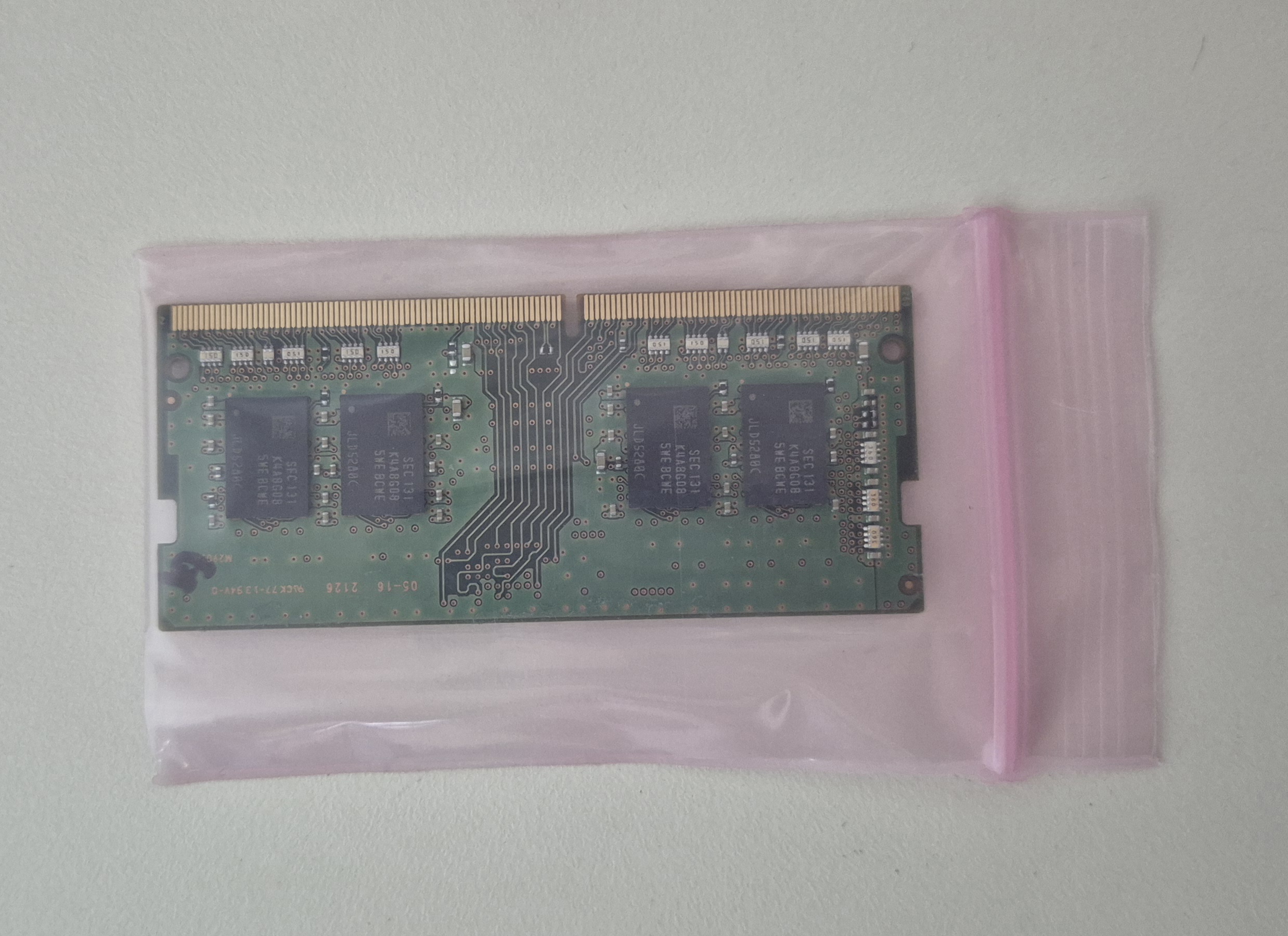
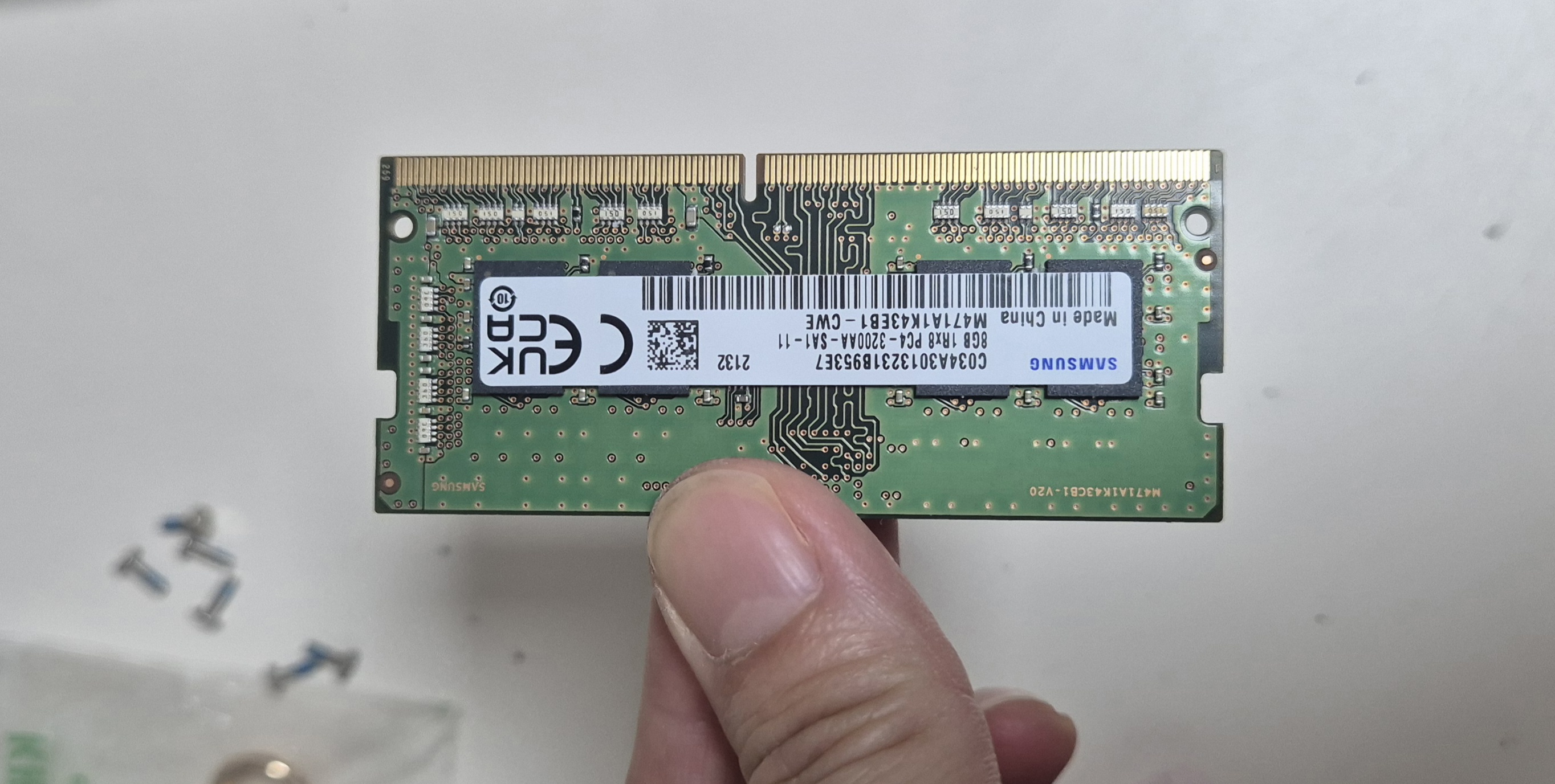
- 구입한 메모리 제품 : 삼성 DDR4 8G PC4-25600 3200MHz SO-DIMM방식
이곳 저곳 알아보고 추가할 8GB RAM 을 구입했습니다.
일단 믿을 만한 삼성 제품으로 알아보았습니다. SK 제품도 있고, 다른 브랜드 제품도 많습니다.
알아보고 규격이 맞는다면 브랜드는 마음에 드시는 것으로 준비하시면 됩니다.
'A급 정품' 이라는 뜻도 몰라서 찾아보고..ㅎㅎ
그리고 중요한점 노트북에 추가할 것이기 때문에 꼭 '노트북용'으로 구입하셔야 합니다.
'데스크탑용'이랑 홈이랑 크기,모양이 달라서 호환이 안된다고 합니다. 뭣도 모르고 데스크탑용으로 구입할뻔 했습니다. ㅜㅜ
2. 준비물
- 메모리칩
- 노트북 분해용 작은 드라이버
- 플라스틱 헤라 또는 얇은 카드
- 미니 청소솔(팬에 먼지가 많더라고요. 살살 털 미니 청소솔 사용했어요)
- 내 손(ㄷㄷ)
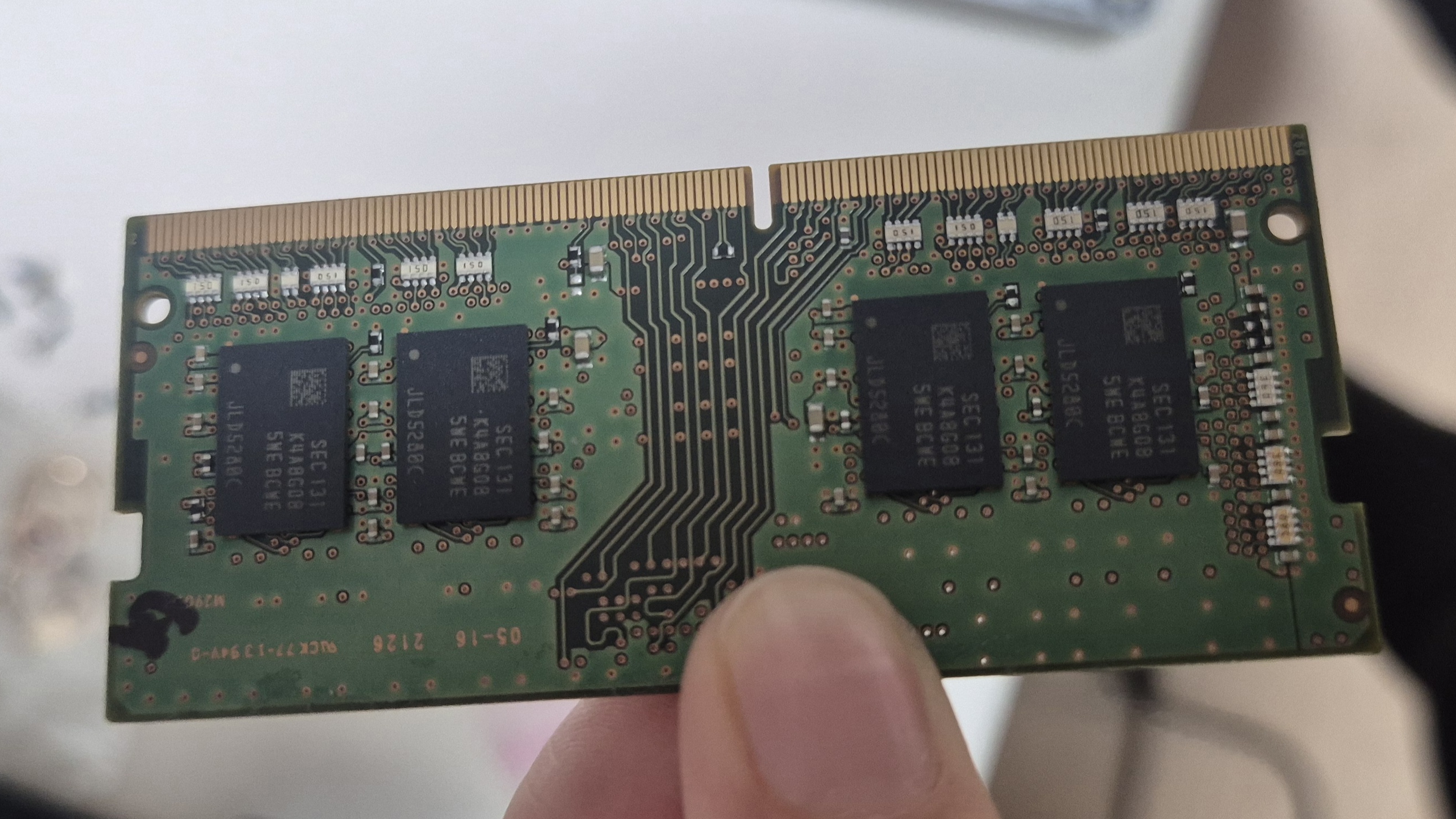
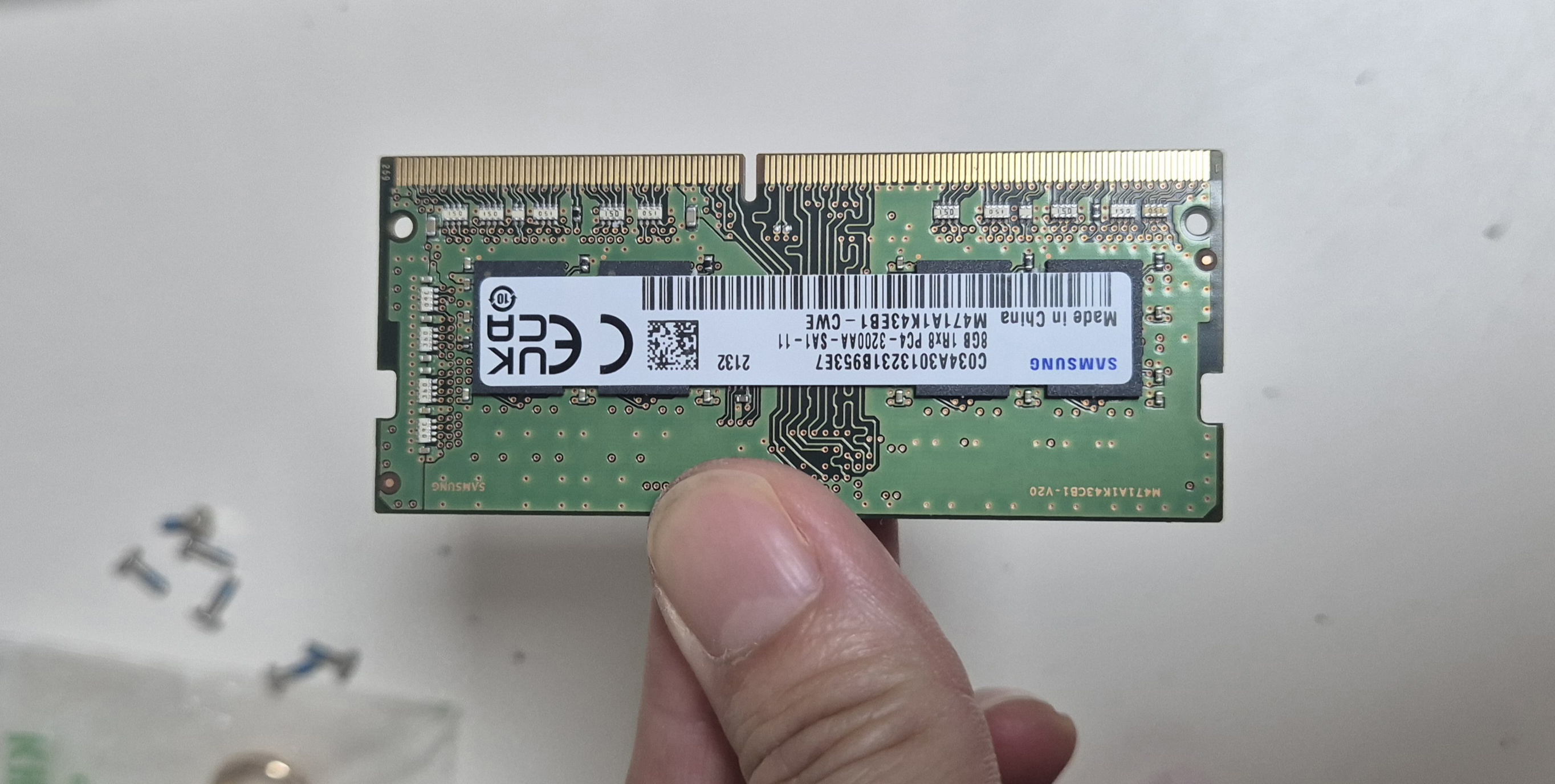
제가 구입한 메모리칩 입니다.
원래의 커다란 박스에 이 제품만 뾱뾱이에 돌돌 쌓여서 안전하게 왔습니다. 박스가 커서 깜놀했습니다.^^;
자! 이제 분리 후 교체 시작합니다!
Step 1. 노트북 뒤판 나사 풀기
**전원 어댑터는 반드시 분리하고 작업하시길 바랍니다.
**전원을 완전히 종료하고 진행하셔야 합니다.
**나사 길이가 다른 두종류가 있습니다. 사진찍어 놓고 진행하시면 안전합니다.
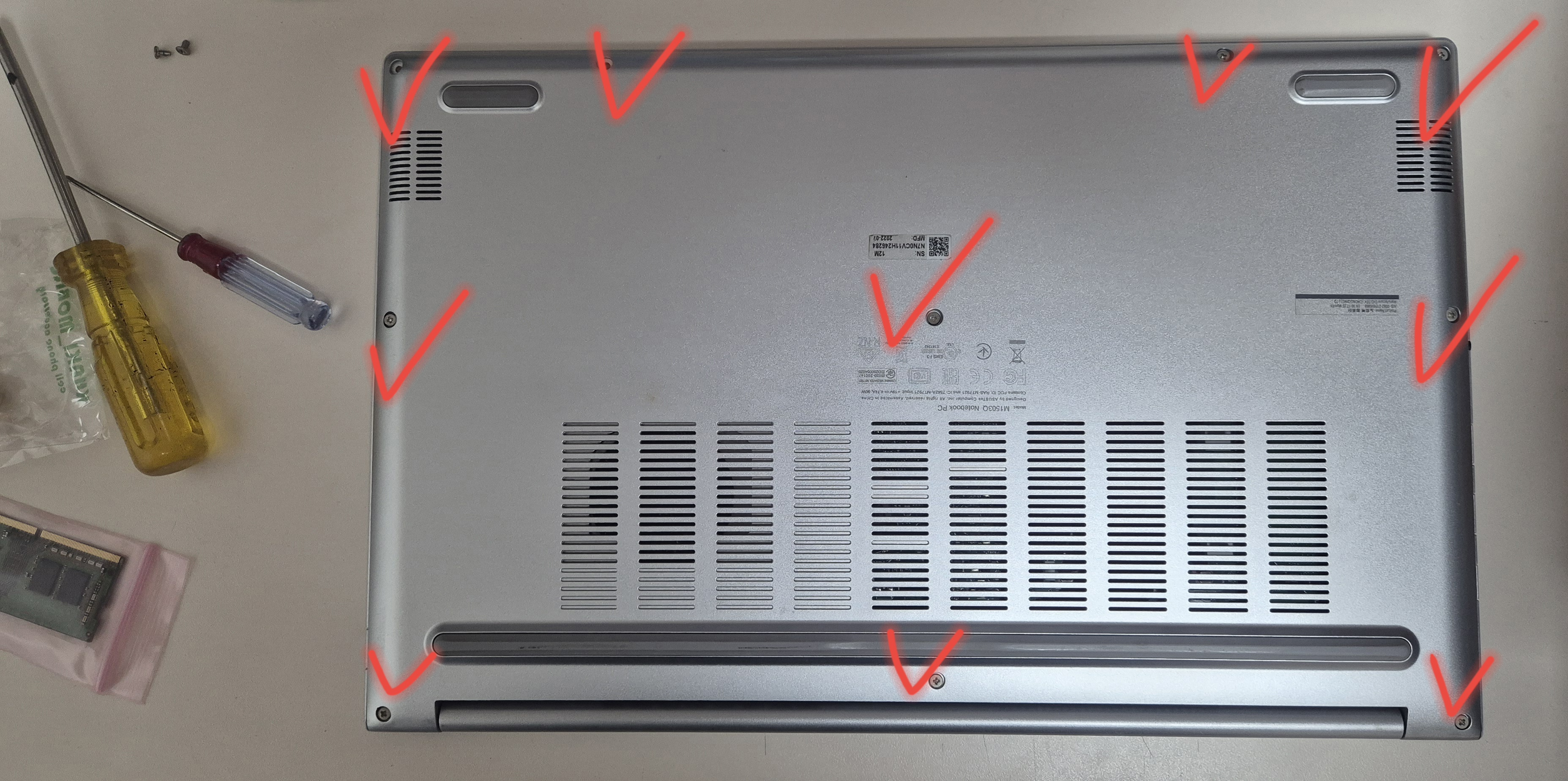
나사가 작아 보여서 작은 드라이버를 준비했는데, 힘이 안들어가서 결국은 조금 큰 드라이버로 풀었습니다. 맨 오른쪽 끝이 나사가 엄청 단단히 조여있어서 계속 헛돌아서 거의 10분을 낑낑 댔습니다. ㅜㅜ.
앞에 부분은 길이가 작은 나사고 중간, 밑에 부분의 나사는 길었습니다. 위치별로 나사를 분리해 놓았습니다.
지금 부터 정신 바짝 차려야 합니다. 그대로 다시 조립해야 하니까요. 불안하여 사진을 계속 찍으면서 했습니다..
Step 2. 노트북 뒤판 열기
뒷판 분리가 어렵다는 말을 많이 들어서 긴장..
나사를 다 풀어도 뒷판이 바로 열리는 것은 아니고 결합부분이 걸려있어 분리해야 합니다.
usb 들어가는 입구쪽을 공략해서 플라스틱 카드를 넣으라는 팁을 본 기억으로 양옆을 공략했습니다.
저는 일반 카드로 틈을 만들어보려고 했는데, 택도 없더라고요.
그래서 카드들 중에 조금이라도 더 얇은 플라스틱 카드를 골라서 동그란 이어폰 구멍쪽에 모서리부터 넣으니 사이가 벌어졌습니다.
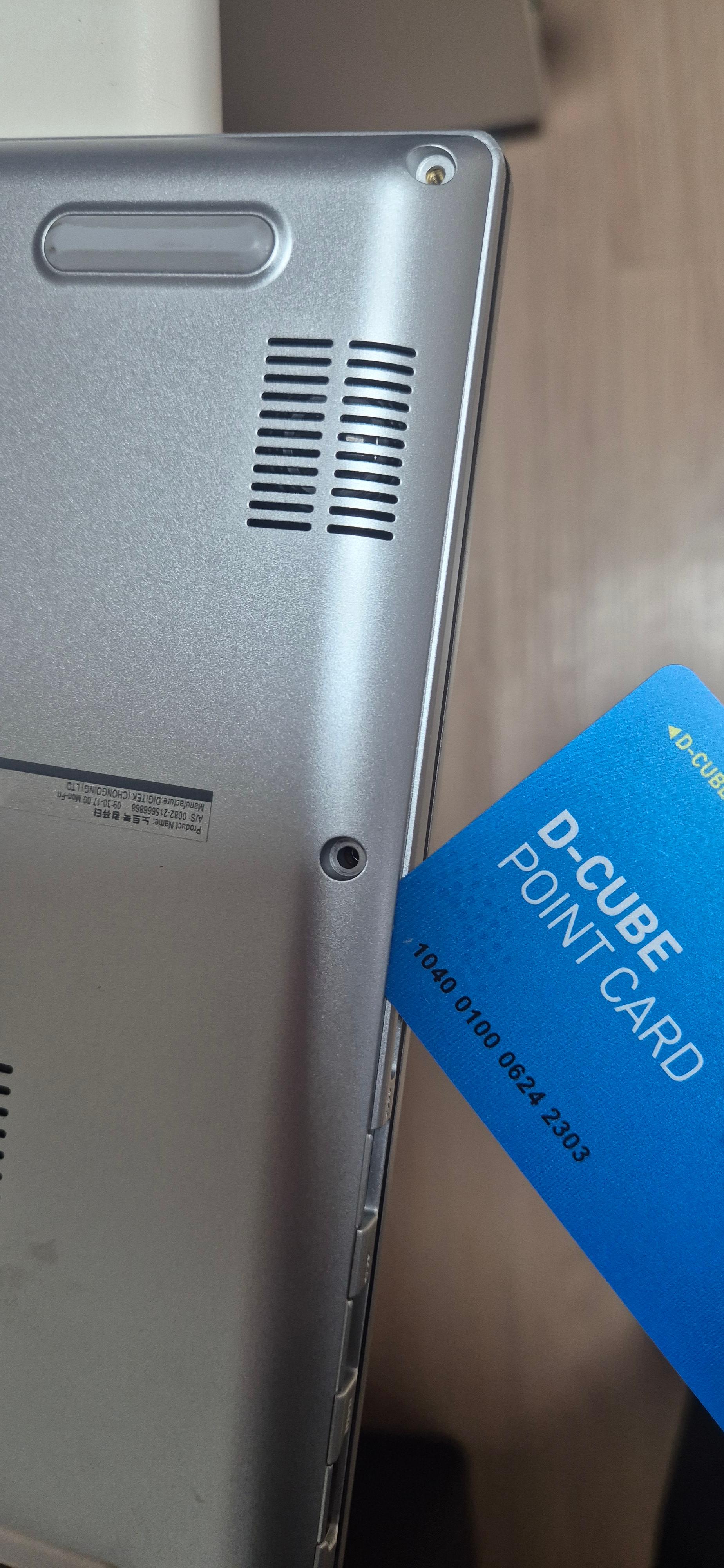
이때 카드를 잡고 살짝 비틀어 주시면 투툭투툭 하는 소리가 들립니다. 조심하실것이 너무 세게 비틀면 뒷판이 금이 갑니다.
Step 3 . 베터리 분리하기
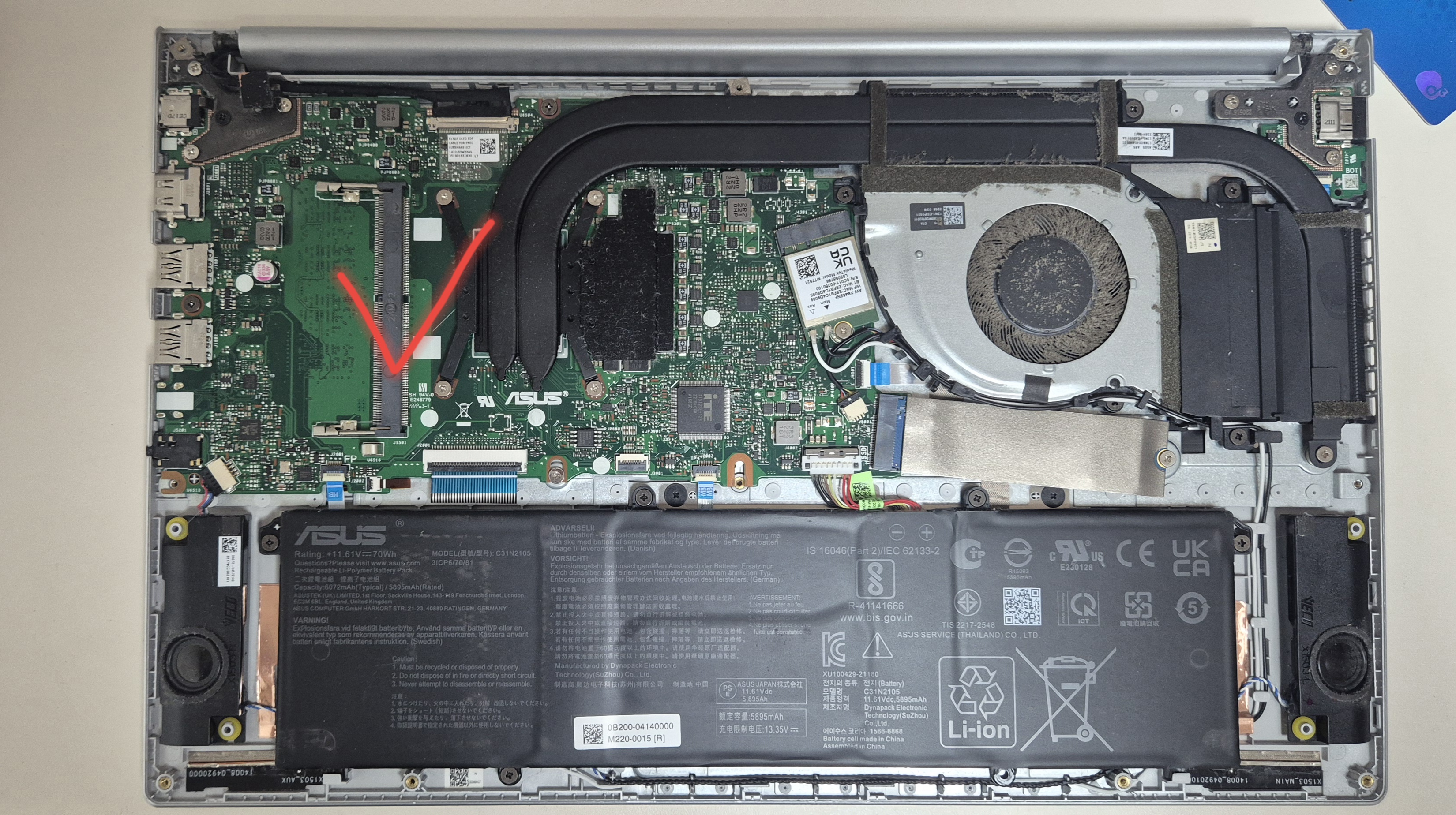
짜잔~ 뒷판을 열면 이렇게 생겼습니다.

체크 표시가 베터리 입니다. 베터리를 커넥터 메인보드에서 분리하는게 안전하다고 합니다.
베터리를 장착한 채로 작을 하다가 전기 쇼트가 나면 메모리 손상이 될 수 있으니 예방차원에서 베터리를 꼭 분리하라고 합니다.
베터리 나사 5개를 풀어주었습니다. 그리고 흰색 선이 연결된 부분의 은색 부분을 뒤로 살짝 밀어주고 흰색 커넥터를 아래에서 위로 살짝 들어주면 연결된 커넥터가 분리됩니다. (흰색 커넥터를 위로 올릴때 솔직히 살짝은 아니지만 세게는 아닌..그 중간쯤)

베터리를 뺀 모습입니다.
냉각팬을 솔로 살살 문질러서 더러운 먼지들을 제거했습니다.
Step 4 . RAM 메모리 끼우기
바로 이 부분에 메모리를 끼워야 합니다.
그리고 RAM을 끼울 때는 금색 접점 부분에 있는 홈과 노트북 슬롯의 위치를 잘 맞춰야 합니다.
(금색부분은 손으로 만지지 말라고 합니다. )
이부분이 위로 가게 이렇게 잡고 넣어야 합니다.
① RAM의 홈과 슬롯의 홈을 맞춘다
↓
② 약 30° 각도로 비스듬히 끼운다
↓
③ 끝까지 들어간 것을 확인한다
↓
④ RAM을 아래로 눌러 양쪽 걸쇠가 '딸깍'하고 고정되게 한다
⚠️ 특히 중요한 것
RAM을 위에서 수직으로 바로 꽂으면 안 됩니다.
❌ 위에서 ↓ 바로 누르기
✅ 약 30° 비스듬히 → 끝까지 삽입 → 아래로 눌러 딸깍
이것만 기억하시면 됩니다.
소리가 안났다고 막 누르시면 안됩니다. 메모리 넣는데 보시면 딸깍 소리가 나는 이유를 알 수 있습니다. 비스듬한 상태에서 최대한 끝까지 삽입 하셔야 합니다.
Step 5 . 반대로 조립하기
커버를 다시 덮고 딸깍소리가 나도록 조심스럽게 조립하고, 나사를 두개 정도만 조여줍니다. 작동이 안되면 다시 풀러야 하니깐요..
Step 6 . 메모리 용량 확인하기
Asus 제품중 메모리를 새로 장착하거나 변경했을 때, 첫 부팅시 화면이 먹통이 되는 증상이 꽤 자주 발생한다고 합니다. AMD 라이젠 프로세서 특유의 메모리 트레이닝 과정이나 잔류 전원 문제인 경우로 5~10분을 그냥 기다려 보거나 충전기를 꽂은 상태에서 전원을 켜고, 아무것도 건드리지 말고 10분만 가만히 기다려 보면 Asus 로고가 뜨며 켜진다고 합니다.
저의 노트북도 금방 켜지진 않았는데, 3분 정도 기다려 보니 반가운 Asus 로고가 떴습니다.
설레는 마음으로 키보드에서 ' Ctrl + Shift + Esc' 를 동시에 눌러서 작업 관리자를 열었습니다.
왼쪽에 '성능'을 누르고 '메모리'를 누릅니다.
메모리가 16.0GB 로 변경된 것을 확인 할 수 있습니다~
확인 하셨으면 나머지 나사들도 모두 조여주세요.
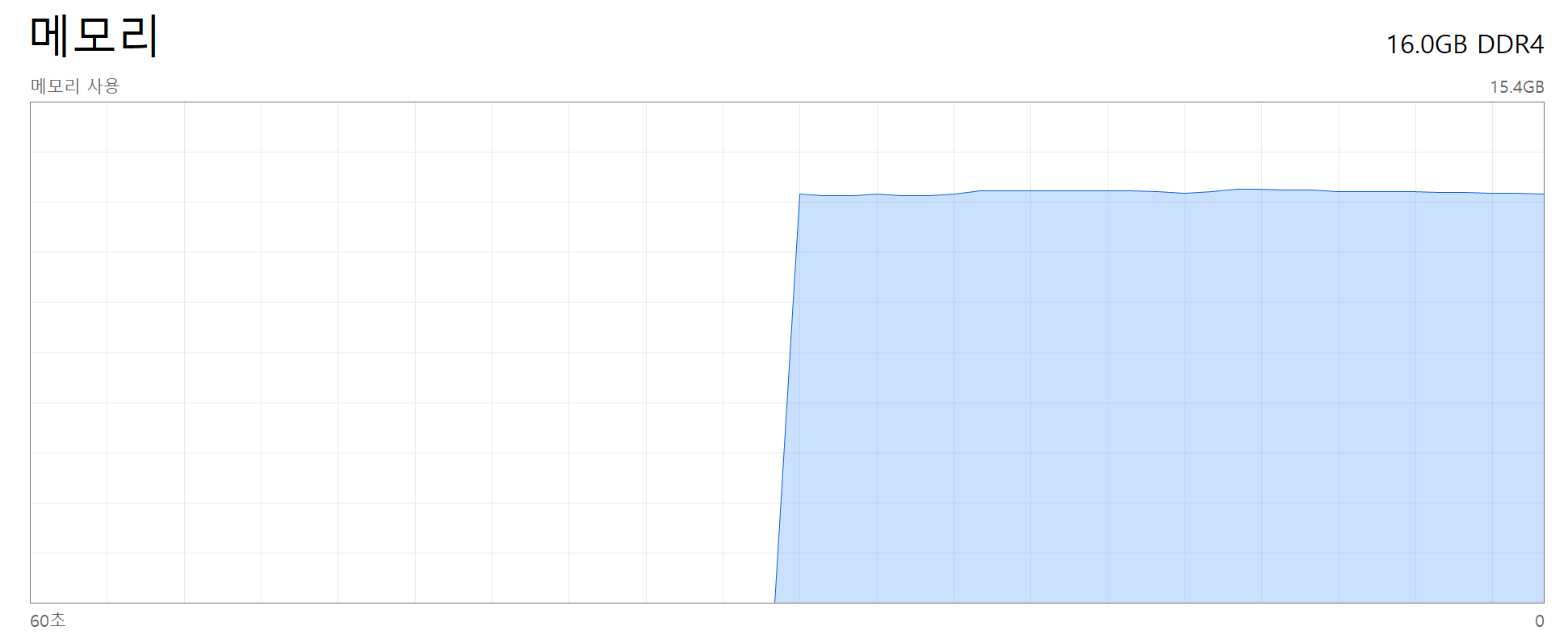
우와~ 감격.. 혼자서 노트북 업그레이드를 했다는게 너무 기특. ㅎㅎ
누군가에게는 별일 아니겠지만 저는 정말 감격 스럽고 어깨가 으쓱 해졌습니다.
별로 즐거울것 없는 일상에 이런 의도치 않고 익숙치 않은 작은 성공에 오랫만에 기뻤습니다.
이제 크롬 창을 여러개 열어놓아도 버벅대지 않고, 마음놓고 크롬 창과 웨일 창, 엑셀 도 동시에 열어놓고 사용하고 있습니다. ㅎㅎ
메모리 부자가 되었습니다. ㅎㅎ
다른분들도 작은 기쁨을 얻으시는데 도움이 되었으면 좋겠어서 리뷰 글 남깁니다. ^^
'리뷰' 카테고리의 다른 글
| 딥디크 롬브르 단로 들임 (0) | 2023.05.07 |
|---|---|
| 책 리뷰'100만 번 산 고양이' (8) | 2020.09.29 |